Tampilkan postingan dengan label Blogger. Tampilkan semua postingan

Cara Keluar Dari Google Sandbox

Cara Keluar Dari Google Sandbox - Sedih rasanya apabila blog atau web kesayangan kita dan tempat mengumpulkan receh secara online ini di deindex oleh google.com dan google.co.id.
Cara Keluar Dari Google Sandbox

Ini pengalaman yang terjadi pada blog File Education, Entah bagaimana ini terjadi pada situs pendidikan yang memberikan banyak materi ajar dan tetunya sangat bermanfaat untuk kalangan para pelajar, Menengok kebelakang memang blog ini mengikuti kontes seo gratis yang di adakan oleh group Diskusi Blogger Pemula Indonesai dan melakukan penghapusan artikel sebanyak 250 artikel.

Setelah penghapus ini saya merasa ada yang aneh ketika blog saya mengalami penurunan visitor yang sangat drastis, lalu sayaa coba cek template dan edit html tersebut, dan ternyata ada kode di bagian data:olderpost saya kasih rel="Nofollow", Saya sempat kaget dan mengira bahwa penurunan visitor ini dikarenakan kode rel="nofollow" tersebut, akan tetapi setelah tiga hari lamanya visitor makin turun saja, sayapun masih melakukan update artikel secara rutin.

Ketika saya ingin memasukan url artikel yang berhubungan dengan posting tersebut saya gunakan site:file-edu.com hukum newton, akan tetapi tidak ada hasil yang keluar di penelusuran tersebut dan akhirnya saya memutuskan untuk menelusurinya denga keyword site:file-edu.com dan apa yang saya dapatkan semua artikel tidak ada satupun yang keluar, yag keluar hanya Url Homepage saja.

Sayapun paneik dan segera bergegas mencari soslusinya dengan Keyword Cara mengatasi blog yang terkena googl sandbox disitu banyak situs yang memposting artikel tersebut, sayapun aneh dan jangkal dengan artikel-artikel blog-blog tersebut hampir semua untuk mengatasinya denga membuat artikel dan memasukna url artikel yang terkena google sandbox ke dalam posting terbaru, kata saya dalam hati "Edan masak saya harus masukin semua artikel/url yang sudah di posting kedalam satu artikel baru, sama saja kaya membuat sitemap, dan malah nantinya di anggap spam sama mbah google".

Setelah menelusuri banyak situs akhirnya menemukan situs yang masuk akal untuk diikuti dan di praktekan.
Berikut ini adalah cara saya untuk keluar dari google sandbox:

1. Buatlah artikel yang mengenai sandbox (seperti yang saya buat ini), dan tambhakan link keluar seperti wkipedia.org, yahoo.com, bing.com, microsoft.com, add url google, google webmaster guidelines dll.

2. Submit kembali sitemap anda di google webmaster, tanda sitemap itu dan klik kirim sitemap.

3. Submit kembali blog atau web anda di add url google.

3. Melakukan request kegoogle dengan cara reconsideration request dan isi pesan itu sesuai dengan kendala blog anda misalnya "Please indexing agin my blog"

4. Berdo'a lah supaya blog anda normal kembali, dan berharap setelah kejadian ini mendapatkan ganjaran yang setimpal dan lebih baik dari hari-hari sebelumnya.


Artikel akan di lanjut apabila file education berhasil mengatasi google sandbox.

Cara membuat wigdet sticky di slidebar

Cara membuat wigdet sticky di slidebar


Cara membuat wigdet sticky di slidebar (widget / gadget Ikut bergeser saat saat mouse di scroll ke bawah)
"Sebenarnya prinsi ini sama dengan membuat menu dropdown fixed, ana bisa melihatnya saat anda scroll blog ini ke bawah maka di bagian atas akan ada menu yang mengikuti kebawah juaga".

Maka saya akan membuat tutorial nya yang saya kuti dari blognya kang ismet
Untuk lebih jelasanya mengenai gadget atau widget ini anda bisa scroll samapi kebawah dan lihat bagian slider gadget atau widget ini akan ikut bergerak.

Keuntungan dari membuat widget sticky

apabila tulisan anda penjang maka otomatis widget ini akan mengikuti ketika pengunjung mengarahkan mousenya kebawah, dan pastinya pengunjung saat lelah membaca akan melihat iklan kita tentunya ini akan menjadi nilai plus untuk menjelmuskan pengunjung untuk meng-klik iklan maupun widget lainya, Contohnya widget facebook box like, G+ dll, yang ingin di tempatkan di widget Sticky ini.

Contoh screen slot widgetnaya

Contoh wigdet sticky di slidebar

Langkah-langkah membuat menu sticky

1. Tambahkan css di bawah ini
Paste sebelum kode ]]></b:skin>

#catcher{
height:780px;/* tinggi catcher / widget*/
}
#sticky{
width:300px;/* lebar widget untuk sticky */
height:auto;
}
Penjelasan kode di atas.
height:780px; Kode ini di ataur untuk membuat fixed kode menu sticky (misalnya di blog anda ada widget yang lain dan widget sticky ini menutupi widget anda yang lain, maka tambahkan 780px menjadi 900px misalnya (untuk mengatur ketnggian dari widget sticky)

2. Tambahkan javascript di bawah ini sebelum kode </body>

<script type="text/javascript" src="http://ajax.googleapis.com/ajax/libs/jquery/1.4.4/jquery.min.js"></script>
<script>
$(document).ready(function() {
        function isScrolledTo(elem) {
            var docViewTop = $(window).scrollTop(); //num of pixels hidden above current screen
            var docViewBottom = docViewTop + $(window).height();
            var elemTop = $(elem).offset().top; //num of pixels above the elem
            var elemBottom = elemTop + $(elem).height();
            return ((elemTop &lt;= docViewTop));
        }
        var catcher = $(&#39;#catcher&#39;);
        var sticky = $(&#39;#sticky&#39;);
        $(window).scroll(function() {
            if(isScrolledTo(sticky)) {
                sticky.css(&#39;position&#39;,&#39;fixed&#39;);
                sticky.css(&#39;top&#39;,&#39;0px&#39;);
            }
            var stopHeight = catcher.offset().top + catcher.height();
            if ( stopHeight &gt; sticky.offset().top) {
                sticky.css(&#39;position&#39;,&#39;absolute&#39;);
                sticky.css(&#39;top&#39;,stopHeight);
            }
        });
    });
</script>


3. Cari Kode Kata-kata widget di slidebar yang terakhir di blog sobat, misalanya widget terakhir di blog di file education  adalah ARTIKEL TERBARU, seperti terlihat pada gambar di bawah ini.
Cara membuat wigdet sticky di slidebar


4. Pergi ke dit template lagi tekan tombol CTRL+F dan masukan kata terakhir di slidebar tadi yaitu ARTIKEL TERBARU.
Sperti terlihat pada gambar di bawah ini.
Cara membuat wigdet sticky di slidebar

Jika sudah ketemu kemudian perhatikan kode-kodenya pada gambar dan cari kode

<b:include name='quickedit'/>
</b:if>
</b:includable>
</b:widget>
</b:section>
</div>
Perhatikan kode diatas denga kode yang di gambar sama bukan?
maka setelah ketemu kode di atas letakan kode sticky nya di bawahnya.
NB: apabila kode di atas tidak ada sesuaikan saja yang penting di akhir kode ARTIKEL TERBARU.


5. Kode stickynya
<div id='sticky'>
DISINI> isi  Kode dengan kode-kode IKLAN, FACEBOOK, G+ DLL</div>

Contohnya kode histst di file education
<div id='sticky'>
<!-- Histats.com  START  (standard)-->
<script type='text/javascript'>document.write(unescape(&quot;%3Cscript src=%27http://s10.histats.com/js15.js%27 type=%27text/javascript%27%3E%3C/script%3E&quot;));</script>
<a href='http://www.histats.com' rel='noindex,nofollow' target='_blank' title='web page hit counter'><script type='text/javascript'>
try {Histats.start(1,1802328,4,603,110,40,&quot;00011101&quot;);
Histats.track_hits();} catch(err){};
</script></a>
<noscript><a href='http://www.histats.com' rel='noindex,nofollow' target='_blank'><img alt='web page hit counter' border='0' rel='noindex,nofollow' src='http://sstatic1.histats.com/0.gif?1802328&amp;101'/></a></noscript>
<!-- Histats.com  END  -->
</div>
Jika ingin menambahkan kode lainya tingaal tambahkan kode itu di bawah kode <!-- Histats.com  END  -->

Blogger Vs Koruptor

Blogger VS Koruptor

Ilustrasi Lebih Baik Jadi Blogger Daripada Jadi Koruptor
Lebih Baik Jadi Blogger
Daripada Jadi Koruptor
Seorang Blogger adalah mereka yang mampu menuangkan Pikiran, Ide, Gagasan, Kreatifitas, Mempu menulis dengan baik, mempunyai banyak relasi (Personal Network), Mampu mengendalikan blog yang mereka pegang, Dsb.

Seorang blogger wajib mempunyai Domain dan Hosting, Domain adalah nama alamat untuk di dunia maya, Sedangkan di dunia nyata Domain bisa dikatakan denga alamat rumah. Hosting itu nama untuk di dunia maya  sedangkan untuk di dunia nyata adalah tanah itu sendiri, Dengan hosting kita bisa membangun Blog, Webiste, Jejarisng sosial, Dll, dan dengan tanah di dunia nyata kita bisa membangun rumah, toko, kantor, sekolah dan institusi-institusi lainya. Itulah sekilas mengenai blogger.

Menjadi Koruptor sangat merugikan Lebih Baik jadi Blogger Sangat menguntungkan.

Istilah Koruptor sudah tidak asing lagi ditelinga kita, bahkan sebagian kecil orang pernah menjadi koruptor dan sebagian besar orang malah membencinya dan mengkucilkannya.
Didalam PpKn sewaktu kita SD, SMP, SMP, bahkan di bangkupun Kuliah kita dapat ilmu atau mata pelajaran PpKN, Aagma, Ilmu ini membahas tentang Pancasila, UUD, Norma, Kesusilaan, ada istiadat, sopan santun, perilaku yang baik dan bijak, saling tolong menolong (Berelasi).

Apa hubunganya koruptor dengan pelajar PpKn dan Agama, tentu ada dan bahkan sangat ada karena kita sejak SD sampai Kuliah mendapat ilmu yang sangat baik ini, bagaimana dengan pecundang koruptor? tetntu dan pasti penjahat ini juga mendapatkanya, Koruptor sudah tidak punya akhlak dan budi pekerti yang luhur lagi hidup mereka sudah diracuni dengan kekayaan di dunia semata tidak mengingat bahwa nantinya masih ada hidup di alam barza dan akhirat.

Mereka sudah tidak peduli dengan sesama mereka hanya mementingkan dirinya sendiri saja, tidak pus dengan apa yang dia dapat, tidak bisa mensyukuri nikmat. Begitu kejikah seorang KORUPTOR? ia yang pasti sangat keji masih ingat di pelajaran Biologi, salah satu hal yang sangat merugikan di pelajaran Bioloinya ialah parasit, merugikan dan harus diberantas samapi parasit itu benar-benar mati.

1. Caranya menyadari bahwa apa yang kita dapat dan peroleh nantinya tidak akan kita bawa kemana-mana.
2. Selalu mendekatkan diri ke pada sang pencipta.
3. Selalu membaca Lafadz suci.
4. Selalu terbua, meminta saran.
5. Penegakan hukum yang baik (Tidak pandag bulu).
6. Menjalankan perintah allah.

Sekarang kita membahs Blogger tentunya yang belum menjadi blogger atau belum berkecimpung dengan dunia buku online masih bingung dengan katakata ini, Kenapa dikatakan buku online? Seorang blogger sarat utamanya adalah wajib menulis, Seperti blogger File Education ini, dia menulis artikel di online seperti kaya buku pelajaran atau diary, membantu sesama untuk saling belajar, berbagi ilmu pengetahuan, berbagi hal baru yang mungkin belum anda dapat dan masih asing, dan seperti yang disebutkan diatas tadi.

Sekian Artikel tentang Lebih Baik Jadi Blogger Daripada Jadi Koruptor semoga bermanfaat

Review Hosting Di JogjaHost

Review Hosting Di Jogjahost, Kelebihan, Fitur, Fasilitas, Hosting Murah dan Berkualitas Dari Jogjahost.

Memang sudah tidak diragukan kembali hosting dari JogjaHost ini merupakan salah satu dari Web Hosting Terbaik Di Indonesia, Menggapa bisa dikatakan demikian, Simak faktanya lebih lanjut.

Fitur dan Fasilitas dari JogjaHost

1. Harga, Space Hosting, Dan bandwith
Jogjahost bisa dikatakan sebagai hosting yang masuk dalam kategori murah, serta penyediaan Diskspace mulai sari 25Mb dan Bandwith yang Unmetered dengan harga hanya Rp.4.000/Bulan, Sangat murah bukan?
Berikut adalah Screen Slot layanan Hosting Unmetered dari Jogjahost
Harga, Space Hosting, Dan bandwith dari JogjaHost
2.Fitur hosting
Sebagai penyedia Hosting yang tidak Numpang milik orang lain tentunya JogjaHost bisa membuka layanan.
Dedicated Server, Virtual Private Server. Tak luput juga pihak dari JogjaHost juga menyediakan jasa hosting Share Hosting dan Reseller hosting.
Fitur hosting JogjaHost
3. Cpnel dan PHPMyAdmin
Tidak usah khuwatir untuk membeli pakeh hosting apapun dari JogjaHost, Karena semua paket Hostingnya sudah seupprot atau diberikan Cpanel dan PHPMyAdmin.
4.Database
Jangan Khuwatir semua paket memiliki database unlimited, jadi tidak dibatasi untuk membuat databse semau kita dan berapapun.
5.Atuto Blog/ AGC,STT2
Jangan Khuwaitir bagia anda yang inigin membangun blog AGC, karena JogjaHost sudah menyediakan layanan ini, Klik Hosting JogjaHost Sudah Support AutoBlog karena saya sudah mereviewnya sacara detail.
SS Paket dan harag hosting autoblog JogjaHost.
Atuto Blog/ AGC,STT2 Dari JogjaHost
6. Sub Domain
bagi anda yang mau membuat situs Multi User Seperti Blogger, Wordpress, Blogdetik dll, Anda tidak usah khuwatir memikirkan batasan subdomain, karena di JogjaHost memiliki fasilitas SubDomain yang tidak terbatas atau Unlimated.
7.Fasilitas Email
  • Jumlah Email Account = Unlimated
  • Anti Spam = Ya
  • Email Forwarding = Ya
  • Auto Responder = Ya
7. Lain-lain
1. Banwith Detektor
2. Kapasitas Detektor
3. Web Statistik (Awstat)
4. Pilihan Server US dan ID

8. Statistik dari JogjaHost
Ststistik JOGJAHOST
PR3
Global Rank46,479
ID Rank745

NameServer
ns1.jogjahost.com
ns2.jogjahost.com
ns3.jogjahost.com
ns4.jogjahost.com
WebServerApache
LokasiDIY
Nama PerusahaanPT. Jogja Host
ORDER WebHosting
JogjaHost

Klik Disini

Sekian Review Hosting Di JogjaHost Semoga bermanfaat

Hosting Indonesia Yang Support AutoBlog

Hosting Indonesia Yang Support AutoBlog, Web Hosting di Indonesia yang tangguh harga murah dan bisa digunakan untuk AutoBlog WProbot, STT2, SEO ALRP, AGC, Dll Daftar nya.

Memang sudah banyak perusahaan hosting diluar negeri yang sudah mampu atau digunakan untuk auto blog seperti Hosting Hosgator dan HwkHost contohnya, Akan tetapi topik kali ini adalah Hosting Auto Blog yang bisa di beli atau digunakan di indonesia untuk Blog AGC, WProbot, STT2, SEO ALRP Dll.

Nah disini File Education akan membahasnya setelah sebelumnya File Education membahas tentang Dua Web Hosting Terbaik Di Indonesia, Tentunya pembahasan ini tidak luput dari teman-teman yang sudah membahasanya di forum-forum webhosting atau sudah meReview hosting di bawah ini, dan tidak sedikit forum-forum diluar sana yang sudah membahas tuntas tentang keberadaan webhosting yang telah support AGC ini.


  • Web Hosting yang support autoblog, AGC, STT2  JOGJA HOST
Auto Blog Jogja Host
Alasan Memilih JogjaHost dan Fasilitas Dan Fiturnya.
1. Spesifikasi server dari JogjaHost
Prosesornya adalah Intel Dual Xeon E5-2620, HDD RAID10, BandWith 1000MB/secen, Serta telah memakai Operating System dari CloudLinux Yang berfungsi untuk me-limitasi setiap satu per satu dari akun hosting yang sudah didaftarkan, sehingga tidak akan terjadi over proses dan kemungkinan besar tidaka akan mengangu akun hosting dari client JogjaHost yang lainnya.
JogjaHost sudah  menyertakan NGINX supaya proses untuk pengaksesan website lebih cepat dan stabil.
Untuk server hosting  Autoblog JogjaHost telah melakukan upgrade php ke 5,3,x dan mysql ke 5,5,x.

2. Garansi
garansi satu bulan (30hari), Bila bermasalah dengan server Autoblog di JogjaHost Slema pemakaian 1 Bulan maka pihak JogjaHost akan mengembalikan Unag Clientnya yang tidak puas dengan pelayanan dan kehandalan server dari Jogjahost, Ini khusu untuk yang berlangganan satu tahun.

3.Auto Backup Ya*

Auto Backup dari layanan yang dimiliki oleh Jogjahost, dengan adanya layanan ini tentunya tidak akan khuwatir apbila suatu saat terjadi kehilangan segi apapun dari situs anda, misalnya phatner anda membohongi anada, dan merusak situs anda.

maksimal backup yang diberikan pihak Jogjahost adalah 2 GB.

4. Prosses yang mudah dan cepat.
Prosses yang mudah dan cepat serta teknisinya yang ramah dan terampil, Perlu di ingat bahwa saat pendaftaran anda harus memasukan sesuai dengan KTP anda, ini digunakan apabila seperti yang tertera di point 3, maka pihak jogjahost akan menggangap alamat KTP dll yang pertama di daftarkan adalah pemilik sah dari Account yang sudah dibeli.

5. Harga Hosting yang cukup terjangkau.
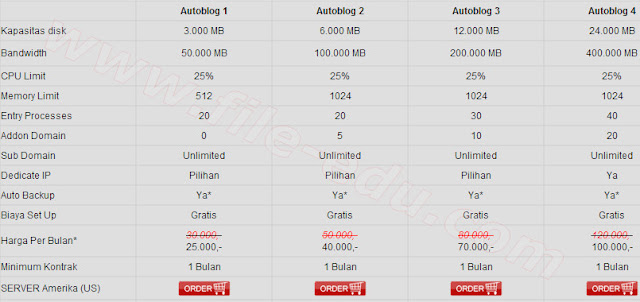
Jogjahost memiliki empat category hosting untuk autoblog-nya, dengan spesifikasi yang berbeda-beda tentunya.
category yang pertama adalah AUTOBLOG1 dengan harga 25.000 tidak jauh kok dari autoblog dari server luarnegri yang berkisar antara 1.99-2.4$.
SS Server hosting AutoBlog dari JogjaHost.
Hosting Indonesia Yang Support Auto Blog [JogaJahost]

6. Statistik dari JogjaHost
Ststistik JOGJAHOST
Google PR3
Rank Global46,479
Rank ID745

Name Server
ns1.jogjahost.com
ns2.jogjahost.com
ns3.jogjahost.com
ns4.jogjahost.com
Type WebServerApache
LokasiDIY
Nama PerusahaanPT. Jogja Host
ORDER WebHosting Support
Auto Blog WProbot, STT2
SEO ALRP, AGC, DLL

Klik Disini
Sekian pembahasan dan review tentang Hosting Indonesia Yang Support Auto Blog

Web Hosting Terbaik Di Indonesia

Daftar Dua (2) Hosting Terbaik Di Indonesia Tahun 2013 versi file education

Tumbuh pesatnya dunia internet secara global, membuat penyedia jasa hosting tumbuh pesat seperti jamur saat musim hujan, Akan tetapi tidak semua webhosting bisa dikatakan bagus, Maka kali ini file education akan mencoba membagikan review dari hasil jelajah di internet selama satu minggu lebih sampai pusing memilih hosting mana yang cocok dan tentunya review ini admin dari file education sendiri sudah mencicipi kedua hosting yang file education akan paparkan di tulisan kali ini, Seperti layaknya domain saya www.SCH.my.id, domain ini menggunakan jasa dari webhosting MASTERWEB.com.

Dibawah ini saya akan paparkan dan menjelaskan secara detail, Menggapa file education memilih kedua webhosting ini, Tidak jatuh pada hosting yang lainya.


Alasan mengapa file education memilih MWN untuk hosting www.SCH.my.id

1. MWN adalah PT yang memiliki pengalaman, Kimitmen serta berreputasi  dalam penyediaan Web Hosting.
FIle education terlah menyelidiki kebenaranya tentang sejarah dari MWN, tercatat di WHOIS bahwa domain dari MWN diregistrasikan pada 11-jan-1996.
Dan komitmen MWN sepakat telah memutuskan untuk fokus di bidang Penyedia jasa webhosting.

2. MWN serius dalam menyimpan data Anda.
Setiap anda login MWN menganggap clientnya memberi kepercayaan terhadapnya, ini terlihat dari begitu banyaknya situs besar yang mempercayai MWN sebagai penyedia jasa hosting seperti TOYOTA msaialnya.
MWN melakaukan BackUp secara rutin, Sistem keamanan yang dimiliki MWN sangat ketat, terlihat juga banyaknya client besar yang mempercayai MWN
MWN selalu online 24x7
Dibawah Ini adalah Client-client terpopuler dari MWN
Web Hosting Terbaik Di Indonesia [Client populer MasterWeb]

3. Fasilitas terbaik dengan harga terjangkau.
MWN memiliki fasilitas Subdomain dari domain milik anda yang unlimited,
PHP dengan extensi yang banyak serta mempu membuat php.ini dan dapat berdiri sendiri pada subdomain milik anda
Bisa membuat .htaccess otomatis, FastCGI, MySQL + PostgreSQL + Interbase/Firebird, statistik dari situs anda detil, dsb.
Hosting yang termurah di indonesia berikut di bawah adalah daftar harga hosting MWN, yang memiliki fasilitas LN(luar negri) bandwit khusu untuk luar area indonesia, yang tidak dimiliki hosting manapun. serta bandwith unlimited khusu area indonesia (Apabila pembelian hosting IIX Indonesia)

Web Hosting Terbaik Di Indonesia [Harga Hosting MWN]


5.Dan yang paling penting dari semuanya adalah MASTERWEB NETWORK MWN memberi bukti, bukan janji.


Ststistik MWN
Google Page Rank6
Alexa Rank Global13,168
Alexa Rank ID174
Name Server (NS)
dns1.masterwebnet.com
dns2.masterweb.net
dns3.masterweb.net
dns4.masterweb.net
WebServer TypeApache
LokasiJakarta
Nama PerusahaanPT. Master Web Network / MWN™
ORDER WebHosting MWNKlik Disini


Hosting jogjahost tidak kalah menarik untuk disimak dan di gunakan sebagai layanan hosting anda, karena keandalan servernya yang setabil, Support 2x7, reltime 99,9% dan tentunya garansi unag kemabali apabila ada kendala dengan server jogjahost, Menarik bukan?

Alasan dan Fasilitas yang dimiliki oleh jogjahost.

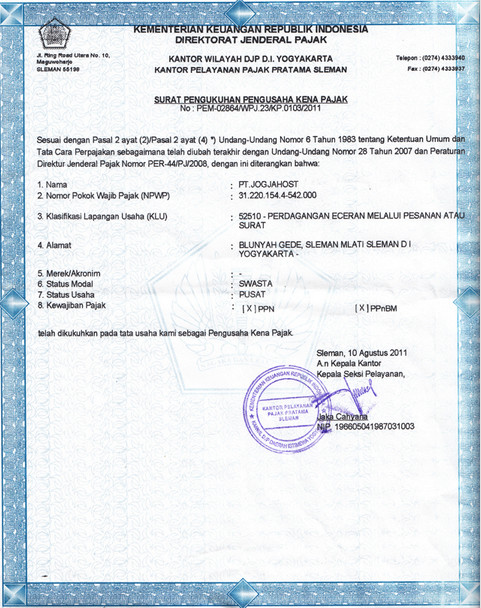
1. Jogjahost telah memiliki Legalitas dari pemerintah DIY.
Tentunya pengguna hosting tidak akan pernah takut pihak jogjahost kabur, dan mengabaikan clientnya, (Ini banyak terjadi di kasus-kasus penyedia hosting yang baru mulai berkembang).
Legalitas JogjaHost dari Pemerintah DIY

2. JogjaHost Memiliki server yang dapat di gunakan untuk auto blog.
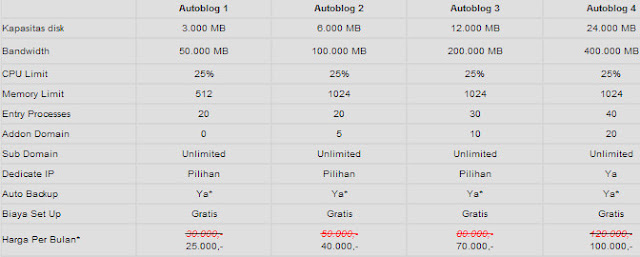
Tetunya dengan hadirnya fasilitas ini para blogger indonesia yang suka dengan auto blog tidak akan khuwatir lagi untuk membeli hosting diluar, Karena jogjahost juga tidak kalah kuat dari hosting-hosting luar.
Daftar harga JogjaHost Untuk Hosting auto blog

3. Banyaknya client popur di jogjahost.
4. Masih banyak lagi keunggulan dari jogjahost, silahkan baca-baca di situs jogjahost.

Ststistik JOGJAHOST
Google Page Rank6
Alexa Rank Global46,479
Alexa Rank ID745
Name Server (NS)ns1.jogjahost.com
ns2.jogjahost.com
ns3.jogjahost.com
ns4.jogjahost.com
WebServer TypeApache
LokasiDIY
Nama PerusahaanPT. Jogja Host
ORDER WebHosting MWNKlik Disini

Dua WebHosting Diatas telah melewati tahap-tahap review dari berbagai sumber mulai dari blog, forum, dan tanya sana tanya sini, serta mengetes Respon dari masing-masin Hosting.
Ynag tidak kalah pentingnya dalah Kami Telah memakai layanan kedua hosting tersebut, Situs yang menggunakan Layanan MWN adalah www.SCH.my.id dan situs yang menggunakan layanan JogjaHost adalah www.DIEMOND.net

Daftar Kode Warna Lengkap

kode warna blog atau website, html, css, transparan lengkap
Kode Warna
Daftar kode warna blog atau website, html, css, transparan lengkap, Artikel yang kembali sajikan oleh File Education Seorang blogger atau blogzine tentunya tidak akan terlepas dari kode warna untuk mewarnai tulisan blog mereka supaya kelihatan cantik dimata visitor tak luput juga untuk kesenangan pribadi, karena ada kesan sendiri jika blognya indah atau enak dipandang mata.

Kode warna dibawah sangat mudah digunakan dan diaplikasikan, tinggal memilih warna dengan cara meng-klik didang yang bergerak, sesuai keinginan anda.
Selain itu anda dapat mengetes warna yang mengguakan kode, Contohnya #000000 (Warna Hitam), Caranya anda tinggal memasikan kode tadi (#000000) di kolom kotak bawah dan klik update, Catatan:Ketika memasukan kode #000000 di kolom/box hapus kode #, sehingga hanya 000000 saja yang dimasukan kedalam kolom, lalu klik UPDATE
Sangat mudah bukan?

Sekian dari saya mengenai tutorial Daftar kode warna blog atau website, html, css, transparan lengkap.
Semoga berkenan dan dapat membantu mensukseskan editing blog atau blogzine sobat, Sampai ketemu di tutuorial blogger selanjutnya.

Cara Menghapus Navbar Blogger

cara menghapus navbar blogger

cara mudah, gampang dan simpel menghilangkan navbar pada blogspot atau blog
Sekarang blogger makin mengemaskan saja, serba mudah, cangih dan tentunya gratis.
kalau dulu menghilangkan navbar harus opres abis template/html di blogger, sekarang cukup ganti OFF, maka otomatis navbar akan hilang dengan sendirinya.

Mau tau caranya?

  • Langkah-langkahnya:

1. Buka blogger sobat masing-asing (Tentunnya menggunakan account masing-masing).
2. Bila blog dalam 1 Account banyak, pilih salah satu yang mau di edit atau dikehendakki.
3. Perhatikan bagian kiri carilah (TATA LETAK), kalau sudah ketemu kemudian klik.
4. Perhatikan pojok kanan atas, Ada tulisan (NAVBAR) dan klik EDIT.
5. Muncul windows baru, Pilih OFF, dan Save.
Selesai deh. mudah bukan, cuma penjelasanya saja yang panjang, padahal simpel :D
Okay sekian dahulu trik dan tips dari file education tentang cara menghapus navbar blogger Semoga membantu dan bermanfaat.
TERIMAKASIH

Cara Setting Robots.txt di Blogspot dan Webmaster

Cara Setting Custem Kode Robots.txt di Blogspot/Blogger dan Di Webmaster Google Yang Bagus Serta Seo Friendly, ini Adalah artikel yang saya ingin bahs, tentunya degan menerapkan ROBOTS.TXT yang friendly/benar maka duplicat content di blog anda akan hilang, Seperti contoh url di bawah ini
http://www.file-edu.com/2012/12/cara-membuat-link-membuka-secara-otomatis-tanpa-di-klik.html
http://www.file-edu.com/2012/12/cara-membuat-link-membuka-secara-otomatis-tanpa-di-klik.html#comment
Makal Link di atas dimata SE akan di anggap duplicat content, dan cara mengatasi tentunya dengan ROBOTS.TXT dan alternatif lainya menggunakan relconical.

Tidak saya paparkan secara panjang kebar kembali, kita fokus ke topik utama yaitu Cara Setting Robots.txt di Blogspot dan Webmaster
  • Setting Robots.txt di blogger
1. Masuk ke accout blogger sobat
2. Klik Setelan
3. Klik Prefensi Penelusuran
4. robots.txt khusus (Klik EDIT)
5. Masukan kodenya, Klik DISINI
6. Masukan Kode Tadi dan klik Save.
  •  Setting Robots.txt di Webmaster
1. Masuk Kwe Webmster (www.google.com/intl/id/webmasters/)
2. Klik Kesehatan
3. Klik URL yang Dicekal
4. Masukan kodenya, Klik DISINI
5. Kemudian klik TES
NB: Semua kode di atas telah melalui banyak proses untuk membuatnya, jadi jangan ragu untuk menggunakanya
Sekian dari saya tentenag artikel Cara Setting Custem Kode Robots.txt di Blogspot/Blogger dan Di Webmaster Google Yang Bagus Serta Seo Friendly Semoga bermanfaat

Cara Membuat Link Membuka Secara Otomatis Tanpa di Klik

Cara Membuat Link Membuka Secara Otomatis Tanpa di Klik (ketika mouse menyentuh url)
Arikel yang saya akan bahas kembali, setelah saya membahas tentang Cara Membuat Semua Link Di Blog Membuka Halaman Baru Secara Otomatis Atau Open New Link Tab dan juga artikel Cara membuat Menu PopUp Window pada Blog (otomatis link membuka keblog/url anda yang lain saat pengunjung datang ke blog anda)
Cara membuatnya juga sagatlah mudah sekali karena hanya menambhakan beberapa kode saja, saya yakin anda pasti cepat menegerti dan memahami
langsung saja kita prakteknan cara membuatnya

Copy kode dibawah ini
<a href="http://www.file-edu.com/2012/12/cara-membuat-link-membuka-secara-otomatis-tanpa-di-klik.html" onmouseover="window.location=this.href">Cara Membuat Link Membuka Secara Otomatis Tanpa di Klik</a>

Keterangan:
  1. Warna merah ganti dengan url atau url artikel anda
  2. Warna hijau adalah title
Contoh hasil jadinya bisa arahkan mose ke link di bawah ini
Cara Membuat Link Membuka Secara Otomatis Tanpa di Klik

Sekian dari saya mengenai tutorial blogger kali ini semoga bermanfaat ya.

Cara Membuat Semua Link Membuka Otomatis/Open New tab

Cara Membuat Semua Link Di Blog Membuka Halaman Baru Secara Otomatis Atau Open New Link Tab

Rasanya ada jenuhnya juga membahas terus-terusan dunia pendidikan, kali ini FILE EDUCATION akan membahas dunia internet yaitu blogger atau blog atau website, yakni Cara membat Semua Link di blog kita membuka secara otomatis, nah kali ini caranya simpel atau mudah banget, tinggal massukkan 1 bari kode di bawah kode <head>.
Okay langsung saja caranya ya.
  1. Klik Rancangan pada TEMPLATE sobat, terus EDIT HTML
  2. Centang Expand Template Widget
  3. Cari kode <head>
  4. kalau sudah Ketemu Copy kode ini <base target='_blank'/>
  5. lalu taruh kode <base target='_blank' /> di bawah kode <head>
  6. lalu save
Untuk mengujinya buka situs anda, selama semua link di blog anda suda otomatis membuka tab baru atau otomatis semua link di blog anda open new link tab.

Sekian dari saya semoga artikel  Cara Membuat Semua Link Di Blog Membuka Secara Otomatis Atau Open New Link Tab bermanfaat.

Cara membuat Menu PopUp Window pada Blog

Cara membuat Menu PopUp Window pada Blog
hasil Cara membuat PopUp Window pada Blog
kalai ini saya kana membahasa tuntas bagaimana cara membuat Menu Pop Up Window, islustrasinya adalah ketika seseorang USER atau Pengunjug maupun vistor blog kita, mengunjungi blog kita maka otomatis USER itu juga akan membuka open tab window pada url yang kita inginkan, itulah yang disebut dengan menu popup window, ini sangalah membantu kita diantaranya adalah :
  1. Menambah Pageview blog kita
  2. Menambah visitor blog baru kita
  3. Menambah jumlah pengunjug dengan url yang kita inginkan.
  4. Membantu tercapainya domonisasi yang kita lakukan di google webmaster, untuk mendapatkan Sitelink dari google.
  5. Membantu menambah kekuatan atau posisi srep di google, Ini bagus digunakan ketika anda sedang mengikuti kontest SEO, tetapi ingat kalau melakukan ini jangan sampai ketahuan si penyelengara.
Kerugian Open PopUp Window pada Blog adalah :
  1. Pengunjug mengkin bisa saja kabur atau benci dengan blog anda masalah nya di indonesia para user rta-rat menggunakan modem yang cukup lambat jadi trnsfer data harus 2x lipat untuk membuka blog anda, tau sendirikan user atau pengunjug paling benci kalau blognya lola/lambat/berat
Sudah taukan fungsi dan kegunaan Pop Up Window?

Jika sudah gimana sekarang mengaplikasikan atau memasang di blog sobat??
Seperti biasa saja jika anda pengguna blogspo :
  1. Buka rancangan templat atau edit template
  2. Centang expand
  3. Cari kode <body> supaya gampang ketemu kodenya, Klik di keyboard anda : CTRL + F, lalku ketikan <body>
  4. pastekan kode di bawah ini tepat di kode <body>
<script type='text/javascript'>var popurls=new Array()popurls[0]='http://www.file-edu.com'popurls[1]='http://www.file-edu.com'function openpopup(popurl) { var winpops=window.open(popurl,'','width=,height=,toolbar,location,status,scrollbars,menubar,resizable') }openpopup(popurls[Math.floor(Math.random()* (popurls.length))])</script>
Penjelasan :
  1. Url yang berwarna biru tersebut ganti dengan, Url yang akan sobat buat untuk PopUp Window
Mudah bukan??

Sekian dari saya mengenai Cara membuat PopUp Window pada Blog

7 CMS Seo friendly dan User Friendly

7 CMS Seo friendly dan User Friendly Artikel yang saya akan bahas setelah sebelumnya saya membahas Menjadi Teknisi Komputer Yang Terampil,
  1. Saya mempunya 3 Domain 1. hmm.itenas.ac.id 2. Institusi.web.id dan yang ke 3 adalah goindo.info.
  2. Dari tiga blog ditas tentunya fungsi/kegunaan berbeda-beda, Maka saya memutuskan untuk searching di google, dan mendapatkan  7 CMS Seo friendly dan User Friendly, Yang banyak di agnug-agungkan atau digunakan, selain serching di google saya juga beranya tanya mulai dari yahoo answer, facebook, adsense-id, kaskus.
  3. Alhasil saya menarik kesimpulan untuk mengaging-agungkan  7 CMS Seo friendly dan User Friendly ini.
  4. Tentunya saya juga pakai CMS diantar 7 Cms Ini, diantaranya hmm.itenas.ac.id saya menggunakan CMS Wordpress dan goindo.info yang akan saya pasang CMS Joomla, Institusi belum siap untuk di luncurkan karena akan saya bahas mengenai pendidikan, tentunya pendidikan tingkat institut dan university.
Itulah 4 alasan kenapa saya posting artikel ini, dan menjadikan 7 CMS Seo friendly dan User Friendly di bawah sebagai cms yang super SEO FRIENDLY.

Okay kita jajahi cms tersebut mulai dari yang pertama :

1. WordPress
7 CMS Seo friendly dan User Friendly
CMS SEO Friendly Dan User Friendly WordPress
WordPress adalah favorit pribadi saya karena sangat sederhana untuk mengatur dan melaksanakan, tapi juga karena memiliki dukungan dari seperti komunitas pengembang besar dan memiliki banyak plugin di dalamnya, Sehingga ketika kita menggunakan CMS Wordpress dengan plugin saja, kita bisa sulap blog kita menjadi SEO Friendly Dan User Friendly.
Wordpress adalah sebuah sistem manajemen konten yang kuat namun mudah digunakan. Meskipun pada awalnya dirancang sebagai platform blogging (Micro Blog), dan telah menjadi pilihan populer sebagai website/blog bisnis CMS.


2. Drupal
7 CMS Seo friendly dan User Friendly
CMS SEO Friendly Dan User Friendly  Drupal
Drupal adalah CMS gratis yang sangat populer sumber terbuka kerangka CMS ditulis dalam PHP. Hal ini digunakan sebagai sistem back-end untuk berbagai jenis website, mulai dari blog pribadi kecil untuk situs perusahaan dan politik besar.


3. Joomla
7 CMS Seo friendly dan User Friendly
CMS SEO Friendly Dan User Friendly  Joomla
Joomla adalah pemenang penghargaan terbuka berbasis CMS. Hal ini memungkinkan Anda untuk membangun website yang sangat interaktif dan aplikasi online, test online, forum dll. Ini didokumentasikan dengan baik sebagai mudah untuk menggunakan sistem dengan koleksi yang kuat dari ekstensi untuk meningkatkan keberadaan Web Anda.


4. Frog CMS
7 CMS Seo friendly dan User Friendly
CMS SEO Friendly Dan User Friendly Frog
Frog CMS menyederhanakan manajemen konten dengan menawarkan antarmuka pengguna yang elegan, fleksibel template per halaman, manajemen user sederhana dan perizinan, serta alat yang diperlukan untuk manajemen file.


5. SilverStripe
CMS SEO Friendly Dan User Friendly SilverStripe

SilverStripe CMS berisi kerangka PHP5 berbasis pemrograman yang kuat, Sapphire. Sapphire membawa fleksibilitas yang besar dan kemudahan dalam menyesuaikan situs Anda dan memberikan dasar-dasar seperti model keamanan, alur kerja, caching, dan beberapa dukungan bahasa dan subsite.

6. Concrete5
7 CMS Seo friendly dan User Friendly
CMS SEO Friendly Dan User Friendly Concrete5
Concrete5 adalah CMS yang cukup baik,baik di sistem manajemen ditulis dalam PHP & MySQL. Ini adalah kerangka kerja yang modern, kuat dan dapat diperpanjang untuk membangun CMS add-ons dan aplikasi web lengkap. concrete5 fitur sederhana untuk memahami tetapi sangat berguna model-view-controller arsitektur, pembantu web kelas, penanganan file kuat, pengguna kompleks dan akses group.


7. Textpattern
7 CMS Seo friendly dan User Friendly
CMS SEO Friendly Dan User Friendly Textpattern
Textpattern adalah sistem manajemen konten yang sederhana yang bebas, perangkat lunak open source.Memiliki mesin, kuat canggih yang dapat disetel sesuai dengan apa pun jenis situs web dapat Anda bayangkan.
Tentu saja, ada banyak pilihan CMS lain yang tersedia - dan memilih yang tepat akan tergantung pada Anda memiliki gagasan yang jelas tentang kebutuhan website Anda.
Penting - mana pilihan yang Anda pilih, pastikan itu adalah solusi yang terpercaya, memiliki dukungan luas dan komunitas yang kuat dan akhirnya mudah digunakan. Dan tentu saja - pastikan itu memberi Anda fitur untuk memastikan Anda berada di atas SEO Anda!
Dan yang pasti apapun CMS-NYA yang penting adalah yang menggunakanya.


Sekian dari saya mengenai 7 CMS Seo friendly dan User Friendly

CARA INSTAL CMS WORDPRESS DI FTP COMMANDER / MANUAL

CARA INSTAL CMS WORDPRESS DI FTP COMMANDER ATAU CARA INSTAL CMS WORDPRESS SECARA MENUAL, Yang akan saya pada kesempatan sehabis juma'tan kali ini, Secara lengkap mengenai CARA INSTAL CMS WORDPRESS DI FTP COMMANDER ATAU CARA INSTAL CMS WORDPRESS SECARA MENUAL. Walau blog saya berplatfrom blogspot, tetapi cara ini saya lakkan di Blog HMM ITENAS ( HIMPUNAN MAHASISWA MESIN INSTITUT TEKNOLOGI NASIONAL, BANDUNG )
Waktu saya di upt tik itenas, saya ditanya kenapa memilh cms wordpress jamawab saya karena cms wordpress user friendly dan cms seo friendly :
Okaylah langsung saja
  1. Silahkan anda Download FTP COMMANDER
  2. Instal di PC Saudara
  3. Download CMS WORDPRESS
  4. Exstrax File CMS WORDPRESS Tadi
  5. Jalankan FTP COMMANDER anda
  6. Lalu bikin user dengan memasukan : A) nama blog anda contohnya (hmm.itenas.ac.id, B) Password anda phpmyadmin C) Lalu sambungkan dan simpan
  7. Setelah tersambung maka tampilanya seperti dibawah ini
CARA INSTAL CMS WORDPRESS DI FTP COMANDER ATAU CARA INSTAL CMS WORDPRESS SECARA MENUAL
CARA INSTAL CMS WORDPRESS DI FTP COMANDER UPLOAD SEDANG BERJALAN

7. Tampilan diatas ketika sudah mengupload cms wordpress
8. Okay arahkan file cms wp yang sudah anda extrak tadi (catatan di gambar atas ada tiga garis/kolom, kolom pertama menjelaskan file-file di komper anda, kolom kedua menjelaskan ketika anda klik/buka file di kolom pertama, kolom ketiga hasil upload)
9. Cari file wp anda tadi di pc anda kalau sudah ketemu, klik kanan pada file pulic-html kalau, maka akan ada tulisan upload dan klik
10. Tunggu hingga upload selesai
11. Ketika  sudah selesai tampilan akan seperti di bawah ini

CARA INSTAL CMS WORDPRESS DI FTP COMANDER ATAU CARA INSTAL CMS WORDPRESS SECARA MENUAL
CARA INSTAL CMS WORDPRESS DI FTP COMANDER UPLOAD SELESAI


12. Langkah selanjutnya buka di browser anda ketikan ex : hmmitenas.ac.id/wp-admin.php
13. Maka tampilanya/anda akan disuruh untuk instal cms tersebut, Tampilanya terlihat seperti di bawah

CARA INSTAL CMS WORDPRESS DI FTP COMANDER ATAU CARA INSTAL CMS WORDPRESS SECARA MENUAL
Membuat berkas/file wp-config.php
14. lalu klik ayo seperti gambar diatas
15. Maka anda akan disuguhkan kaya menu regristrasi seperti di bawah
CARA INSTAL CMS WORDPRESS DI FTP COMANDER ATAU CARA INSTAL CMS WORDPRESS SECARA MENUAL
Kolom yang berhubungan dengan database

Penting

  • Nama database : Isi sesuai keinginan anda ini digunakan untuk login ke blog anda
  • Nama pengguna : isikan sesuai dengan database  PHPMYADMIN  anda
  • Kata sandi : Isikan kata sandi di database PHPMYADMIN anda 
  • Basis data : isi dengan localhost, Localhost ini saya isikan karena server/hosting saya punya sendiri.
  • Tabel : untuk meningkatkan keamanaan ubahlah standar tabel wp_ menjadi wp_terserah anda
  • Klik Kirim


Selanjutnya maka anda akan disuguhkan menu Seperti di bawah Isi sesia keinginan


CARA INSTAL CMS WORDPRESS DI FTP COMANDER ATAU CARA INSTAL CMS WORDPRESS SECARA MENUAL
Pengisian from


Selanjutnya anda disuruh membuat wp_config.php >> Kodenya sudah tersedia di bawah
CARA INSTAL CMS WORDPRESS DI FTP COMANDER ATAU CARA INSTAL CMS WORDPRESS SECARA MENUAL
Di kasih Kode wp-config.php untuk di instal di public_html
  • Cara membuat wp-config.php
  • Copy semua kode diatas
  • Buka notepad
  • pastekan ke notepad
  • lalu save as
  • terus klik all
  • beri nama nya adalah wp-config.php
  • klik save
Uploadlah wp-config.php ke direktori pulic_html

CARA INSTAL CMS WORDPRESS DI FTP COMANDER ATAU CARA INSTAL CMS WORDPRESS SECARA MENUAL
Pengistalan cms wordpress selesai, selamat blog anda siap digunakan
Selesai upload wp_conflig.php
maka kliklah buat berkas konfigirasi


Cek PHPMYADMIN anda lihatlah.

Perhatiak gambar di bawah
12. Adalah tampilan database di hmm.itenas.ac.id/phpmyadmin.php
13. Secara otomatis maka 
CARA INSTAL CMS WORDPRESS DI FTP COMANDER ATAU CARA INSTAL CMS WORDPRESS SECARA MENUAL
Database HMM ITENAS
NB: Untuk menginstal Jomla, Drupal, Prestashop, Tomato, PHPbb, VBuletin dan CMS yang lain gunakan cara diatas yah
goindo.info dan institusi.web.id punya saya menggunakan cms wordpress
hmm.itenas.ac.id adalah blog yang saya garap karena saya adalah anggota HMM ITENAS

Sekian dari saya CARA INSTAL CMS WORDPRESS DI FTP COMMANDER ATAU CARA INSTAL CMS WORDPRESS SECARA MENUAL